
LINEの通知とトーク整理で、毎日がびっくりするほどラクになる!実用設定編
こんにちは!大阪のスマホ教室スマラボです。
今回から2回に分けて、「LINEの設定ってどこを触ればいいの?」をやさしく解説するシリーズをお届けします。
設定と聞くと難しそうに思えますが、じつは“ちょっと触るだけで”LINEが見違えるほど使いやすくなるんです。
シリーズ第1回目は、
✅ 通知設定
✅ トークフォルダー(LINE ラボ)
✅ トーク整理(ピン留め・非表示)
この3つをまとめてご紹介します。
どれも今日からすぐ効果を感じられる内容なので、ぜひ一緒にやってみてくださいね。
目次
通知設定で、LINEのストレスが半分になる
通知って、小さいようで毎日のイライラにつながるポイント。
でも、通知設定をちょっと整えるだけで、生活の快適度が一気に変わるんです。

●【やってみよう】特定のトークだけ通知オフ

トーク画面 → 右上「≡」 → 通知オフ
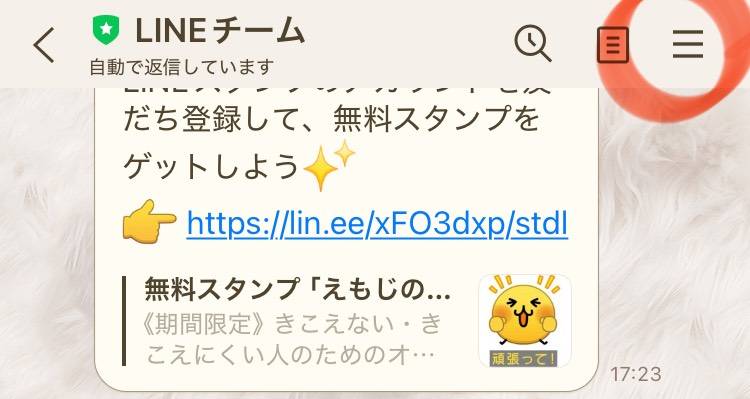
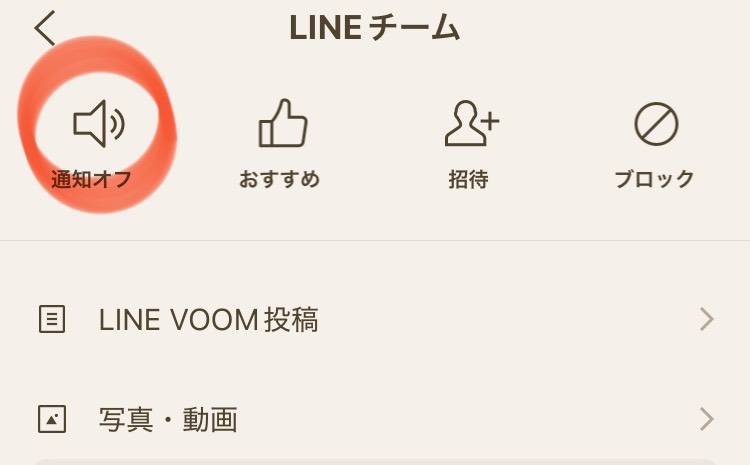
これだけで、“静かにしてほしいトークだけ”黙らせられます。

たとえば、
・学校や地域のグループは通知オフ
・家族や友人は通知オン

こんな使い分けができます。

●夜だけ静かにしたいときは「一時停止」

ホーム → 設定 → 通知 → 一時停止
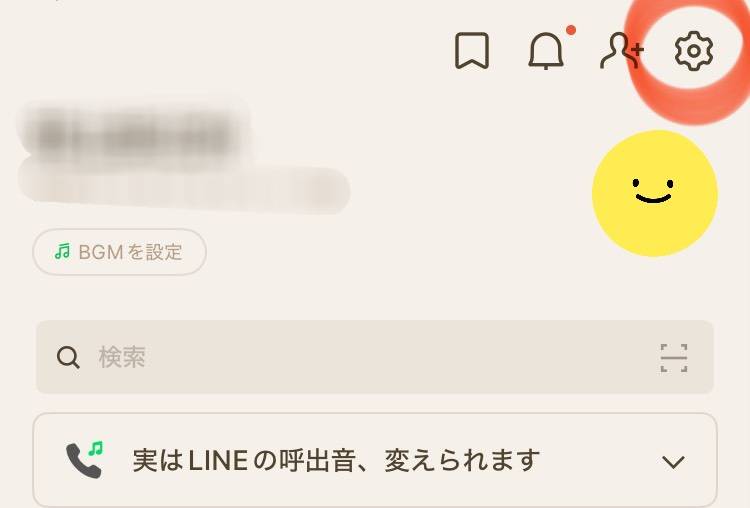
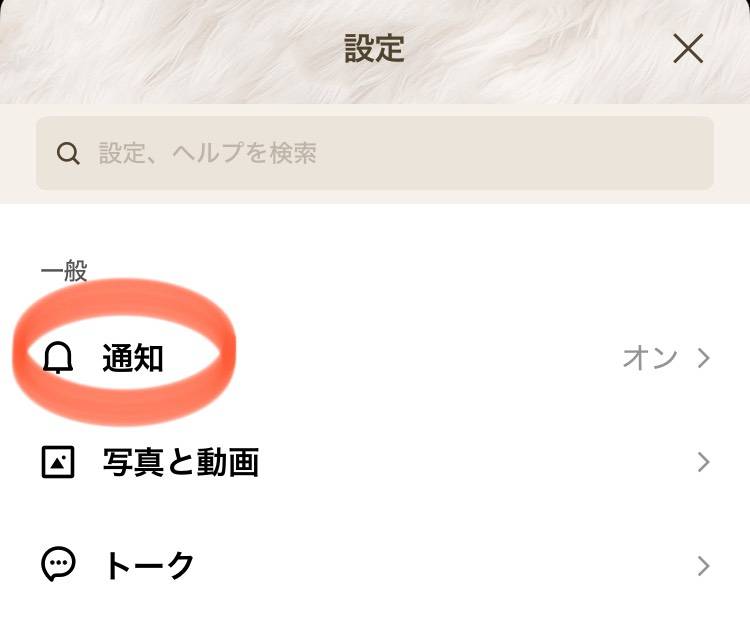
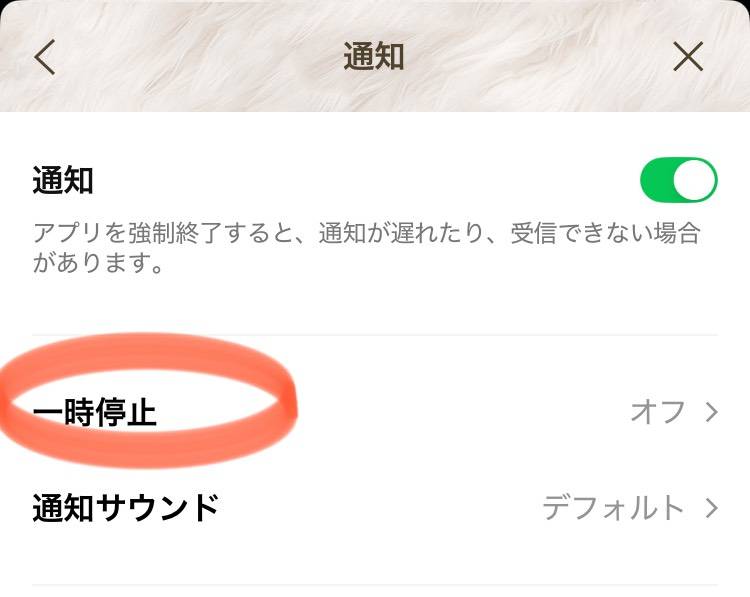
「1時間」「午前8時まで停止」など選べて、夜のリラックスタイムを守れます。
“今日は疲れた…”という日にも便利。
トークフォルダーを設定しよう
トークフォルダーとは、トークを自動で「友だち」「グループ」「公式アカウント」
のように分類してくれる仕分け機能のことです。
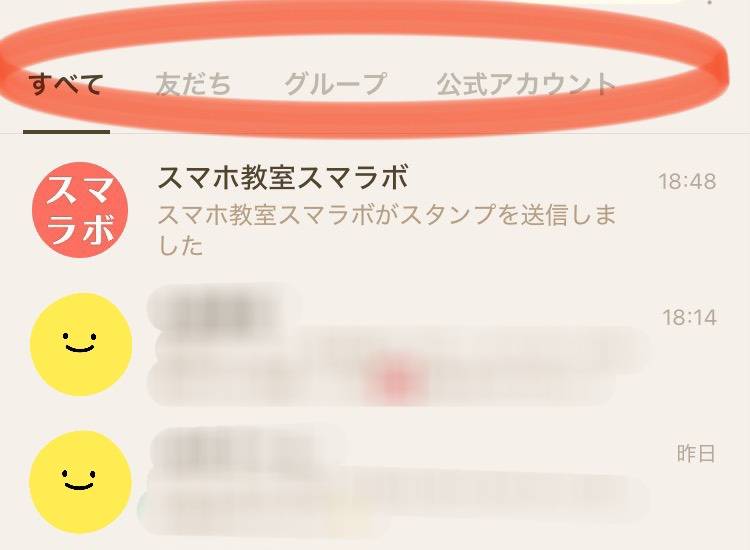
トークが多い人にはとくにおすすめ。
一覧がスッキリして探すストレスが大幅に減ります。

●【使い方】オン・オフの場所

ホーム → 設定 → LINEラボ→ トークフォルダー
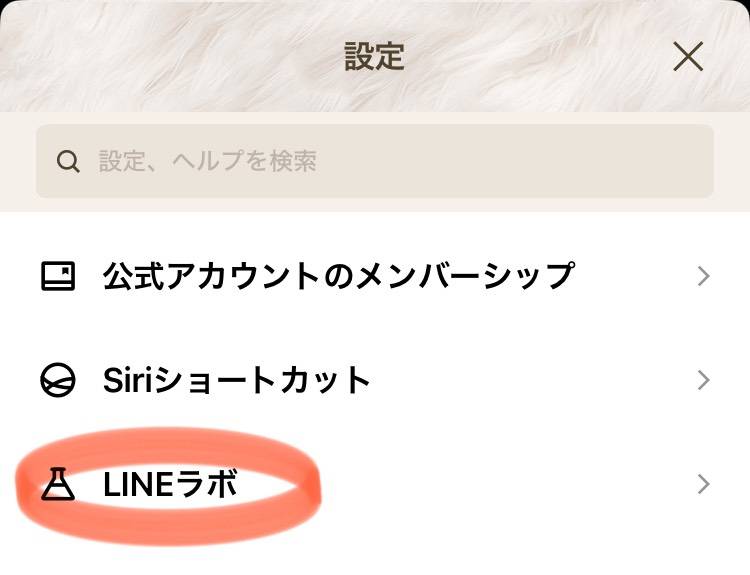
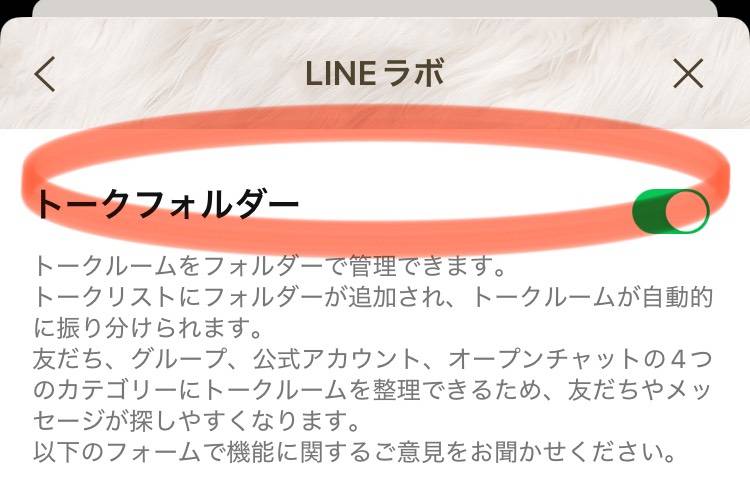
オンにすると、トーク一覧の上に“分類タブ”が現れます。

●トークフォルダーが向いているのはこんな人

・トークが多すぎて探せない
・公式アカウントが多くて邪魔
・LINEが雑然としていて疲れる

そんな人は、トークフォルダーをオンにするだけで世界が変わります。
トーク整理でLINEがスッキリ見やすくなる
トークフォルダー設定で一気に整理されますが、それでも大事な通知が下の方に埋もれてしまうことも。

そんな時はピン留め機能を活用するだけで、「探しやすい」「疲れない」「大事な人がすぐ開ける」という、毎日の“小さなストレス”が消えていきます。

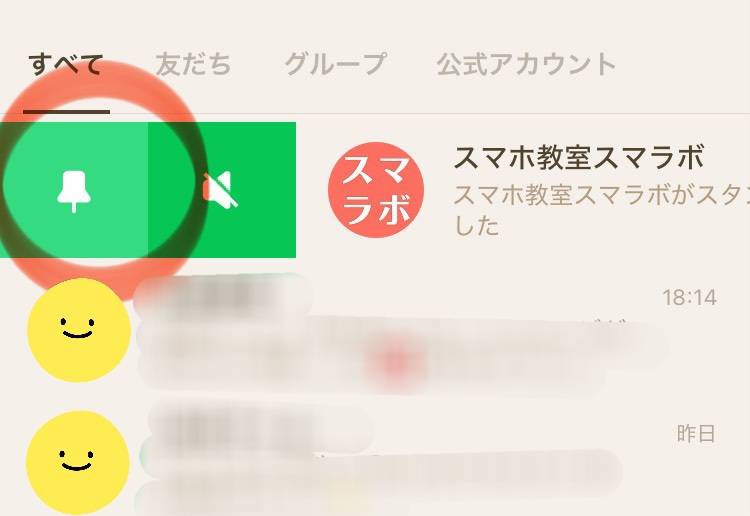
●大事な人は“ピン留め”で一番上へ

※iPhoneの場合
トーク一覧 → ピン留めしたいトークを左にスワイプ → ピン留め
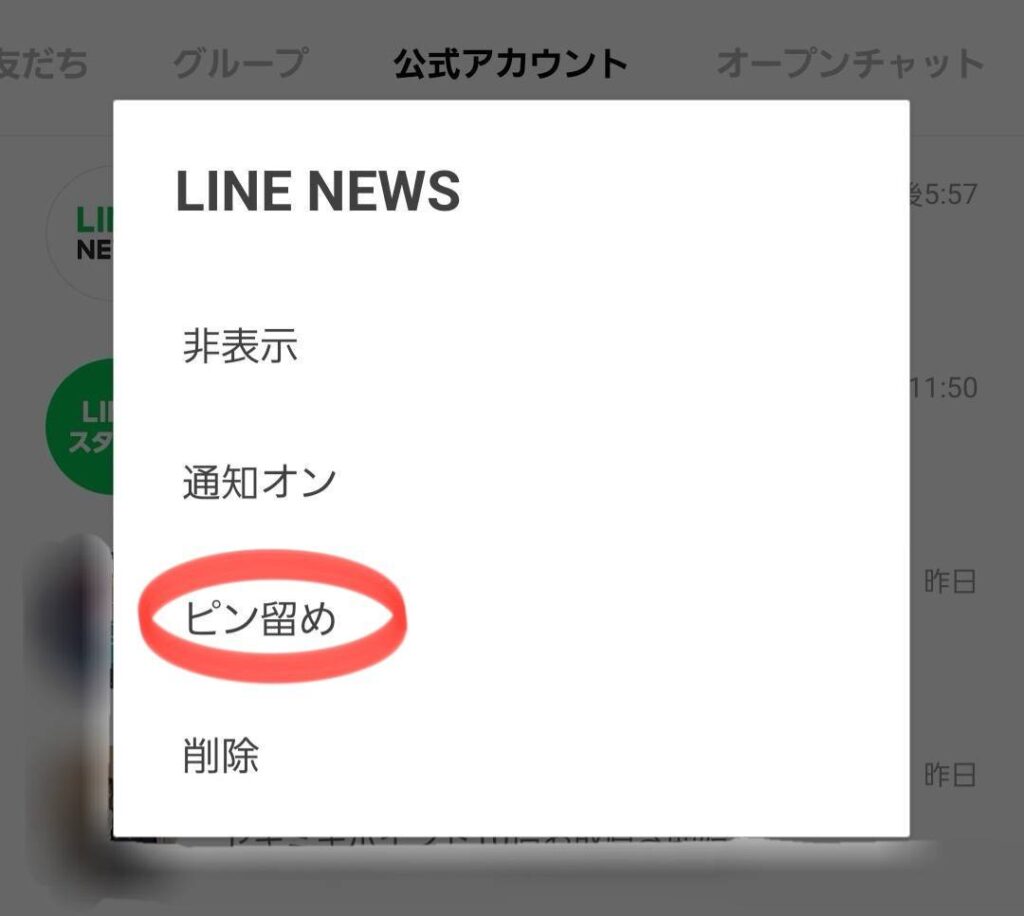
※Androidの場合
トーク一覧→ピン留めしたいトークを長押し → ピン留め
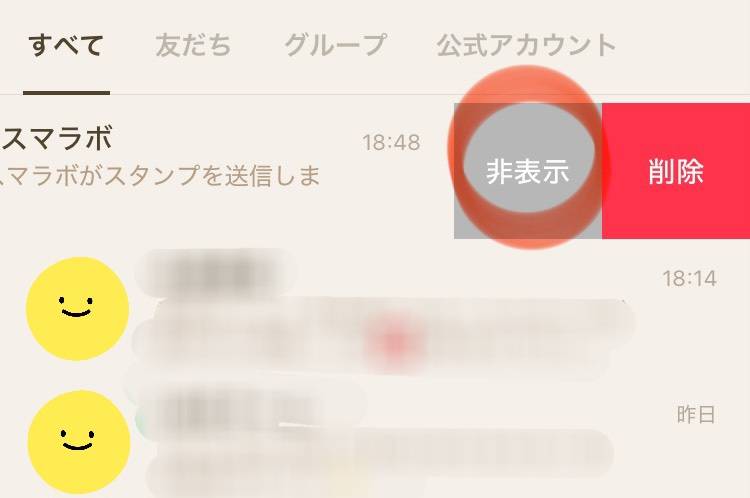
●邪魔じゃないけど見たくないものは“非表示”

※iPhoneの場合
トーク一覧 → 右にスワイプ → 非表示
※Androidの場合
トーク一覧→ピン留めしたいトークを長押し → ピン留め
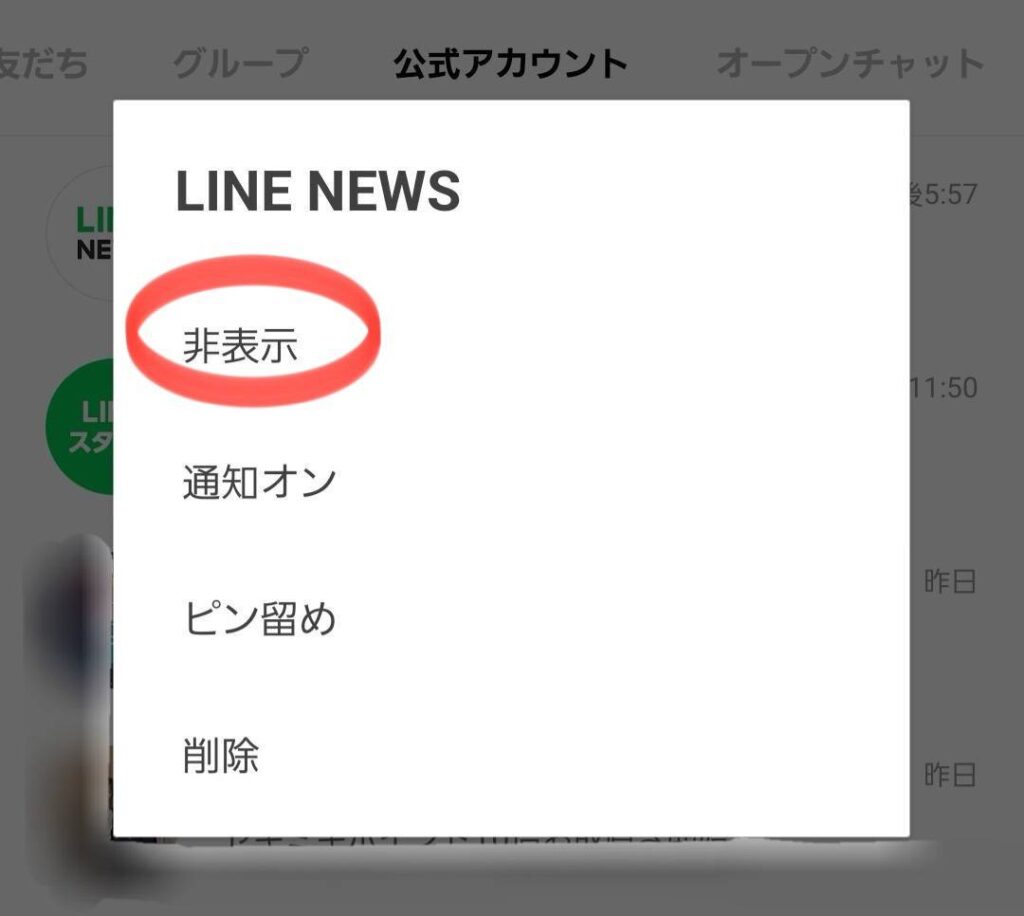
・キャンペーンの自動メッセージ
・お店の公式アカウント
・一時的に使ったグループ
こういうものは非表示にするとスッキリ。
まとめ
LINEの設定は、難しい作業ではなく、“毎日がラクになるための小さなメンテナンス”。

・通知 → 静かにすべきところを静かに
・トークフォルダー → 自動でスッキリ整う
・トーク整理 → 必要なものを見逃さない

この3つを触るだけで、LINEの使い心地が劇的に良くなります。

次回の【実用編②】では、「安全設定&バックアップでLINEを守る方法」
乗っ取り対策やトーク消失など、トラブルを防ぐポイントをお届けします。

お楽しみに!
スマホがもっと楽しく、もっと身近になるきっかけを、一緒に見つけていきましょう!
【メール】info@sumahokyousitu-kansai.com
【公式LINEでの相談もOK!】
公式ライン➢ https://line.me/R/ti/p/@799okekl