こんにちは!大阪のスマホ教室スマラボです。
今日は、「LINEのメッセージを打つのが面倒」「文字を打つのに時間がかかる」と感じている方に向けて、音声を文字に変換してLINEで送る方法をお伝えします。

音声を文字起こしする方法を知っていれば、タイピングをせずに、しゃべった内容をそのままLINEメッセージとして送ることができるので、よりスムーズにコミュニケーションを取ることができますよ!では、早速その方法を見ていきましょう。


方法1: LINEの音声入力機能を使う

LINEには音声入力の機能が内蔵されており、これを利用することで、音声を直接文字に変換してメッセージを送ることができます。設定も簡単で、普段からLINEを使っている方ならすぐに実践できる方法です。

ステップ1: LINEのメッセージ画面を開く

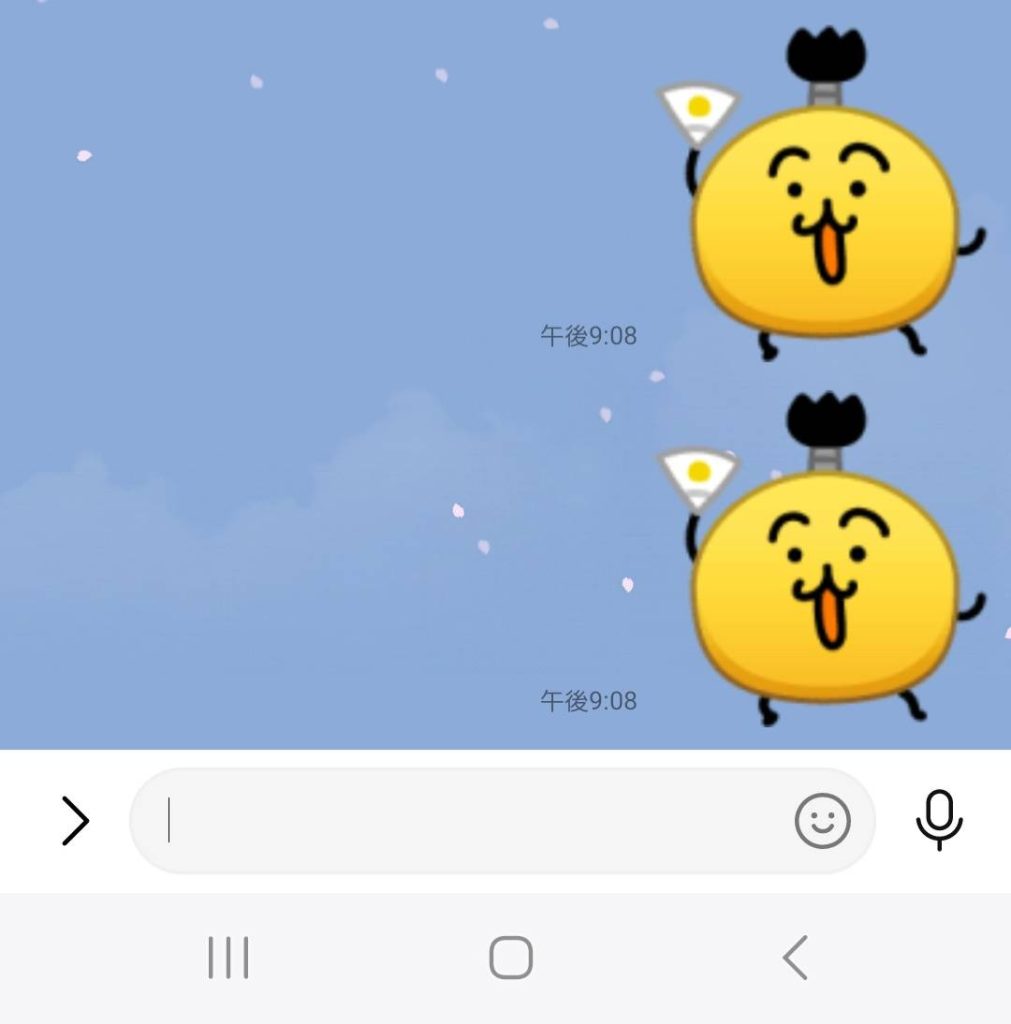
まず、LINEを開いてメッセージを送信したい相手との会話画面を開きます。

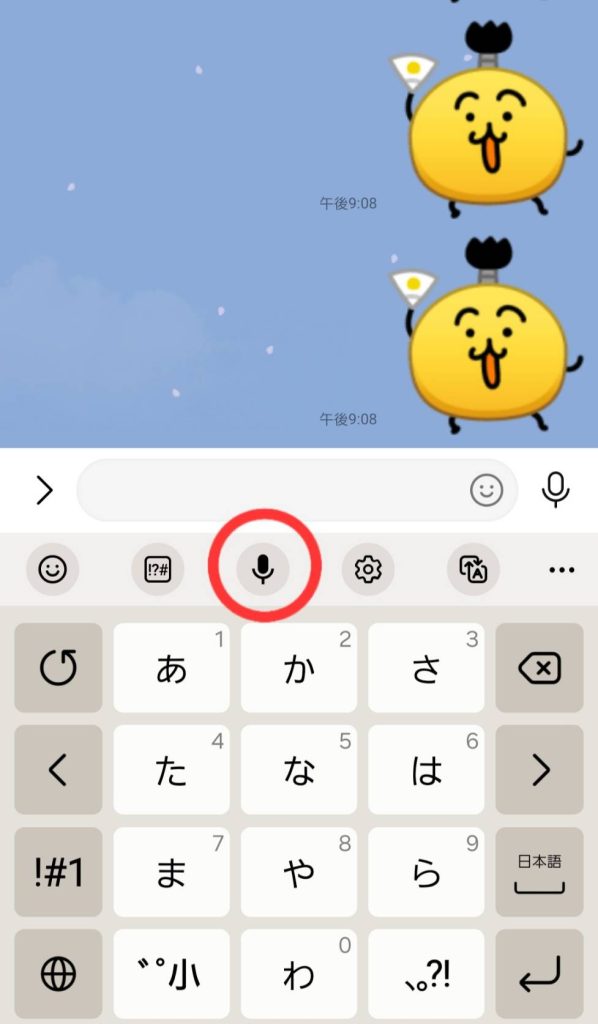
ステップ2: キーボードのマイクアイコンをタップ

メッセージ入力欄の下部にあるキーボードを表示させ、そのキーボードの上にある「マイク」のアイコンをタップします。このアイコンが音声入力のボタンです。
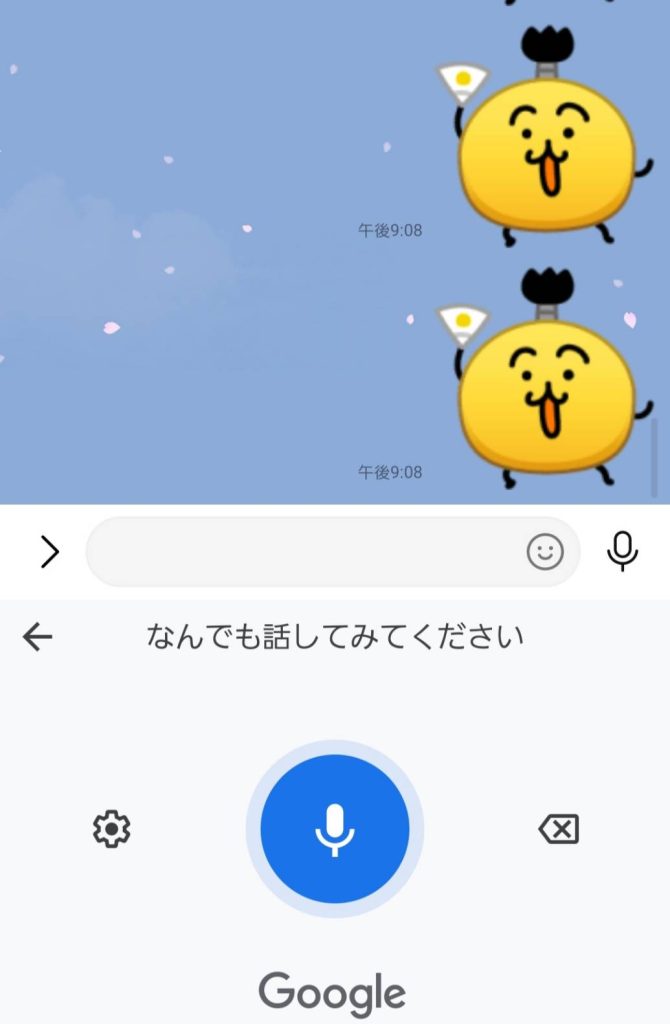
ステップ3: 音声を話す

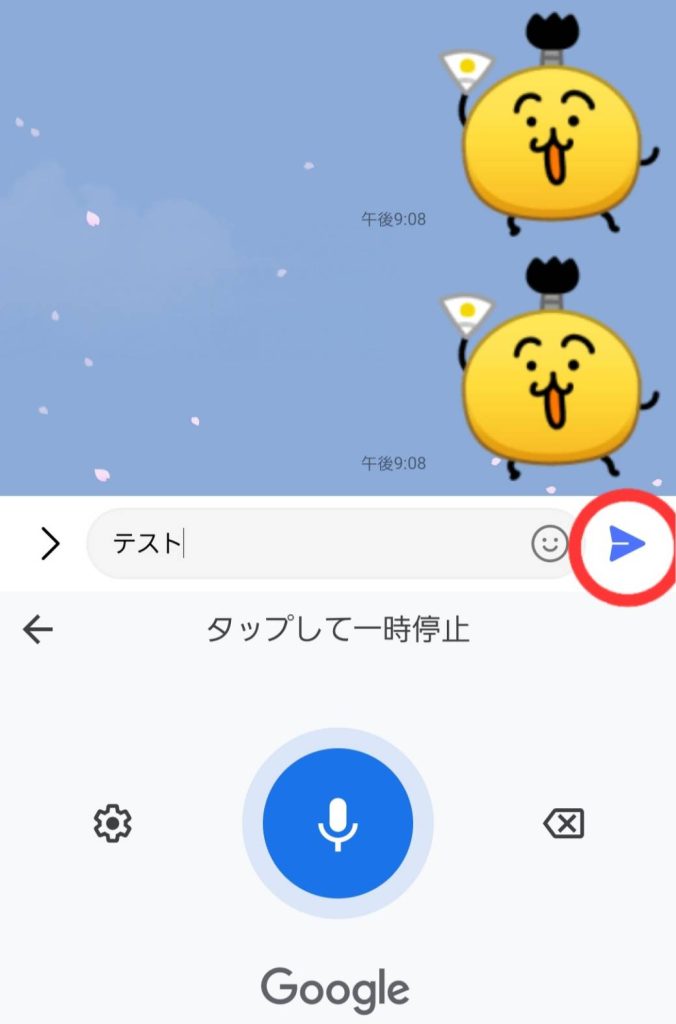
マイクアイコンを押すと、スマホが音声を聞き始めます。話したい内容をそのまましゃべりましょう。話している言葉がリアルタイムで文字に変換されて、メッセージ欄に表示されます。ここでは「テスト」と話しました。
ステップ4: 文字化された内容を確認し、送信

音声入力で変換された文字を確認し、問題がなければそのまま送信ボタン「➢」を押すと完了です!もし誤認識があった場合は、手動で修正することもできます。
これで、音声を文字に変換してLINEで送ることができました!


方法2: 音声メッセージを送る(文字入力ではなく、音声メッセージを送信)

文字入力が面倒な場合、音声メッセージを送るという方法もあります。これを使うと、音声でそのままメッセージを送れるので、文字を打つ時間を省けます。

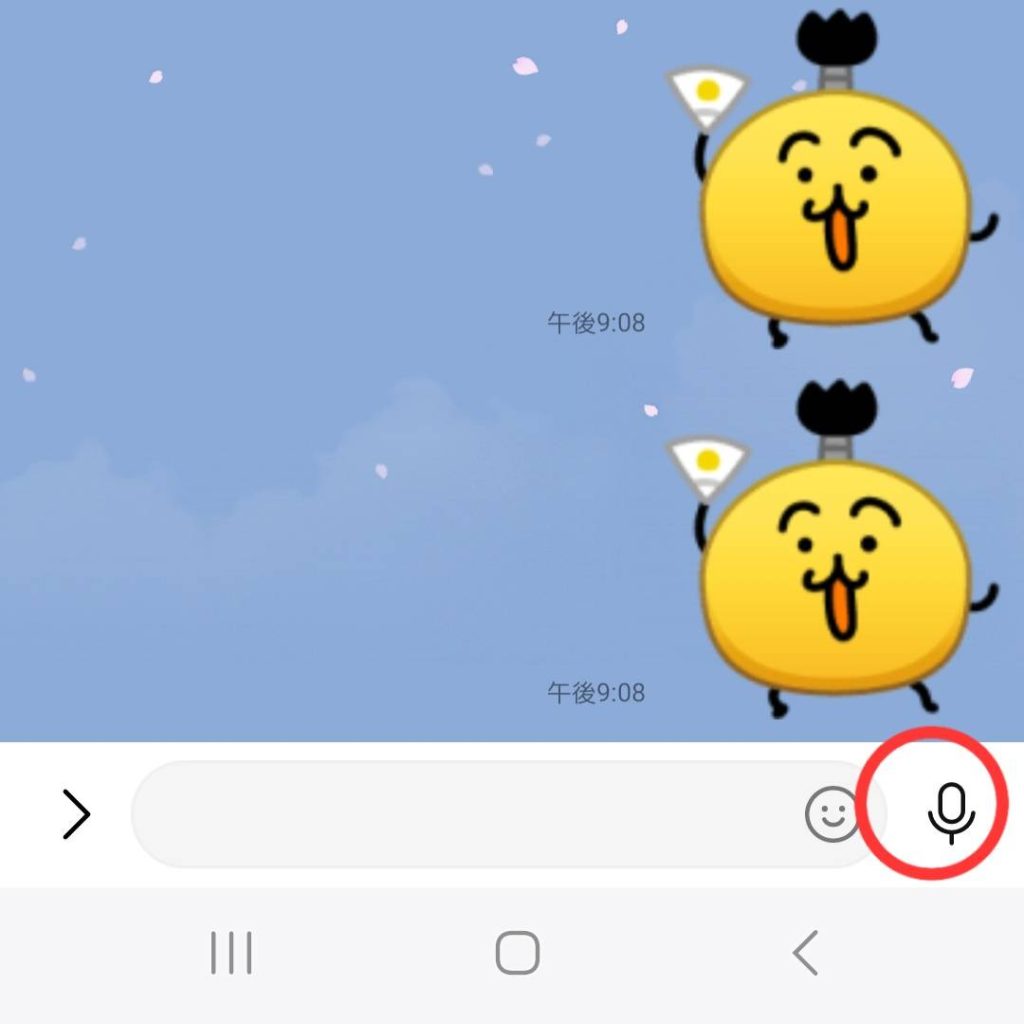
ステップ1: メッセージ画面でマイクアイコンをタップ

メッセージ画面を開き、メッセージ入力欄の右側にある「マイク」のアイコンを押します。このマイクアイコンは、音声メッセージを録音するためのボタンです。
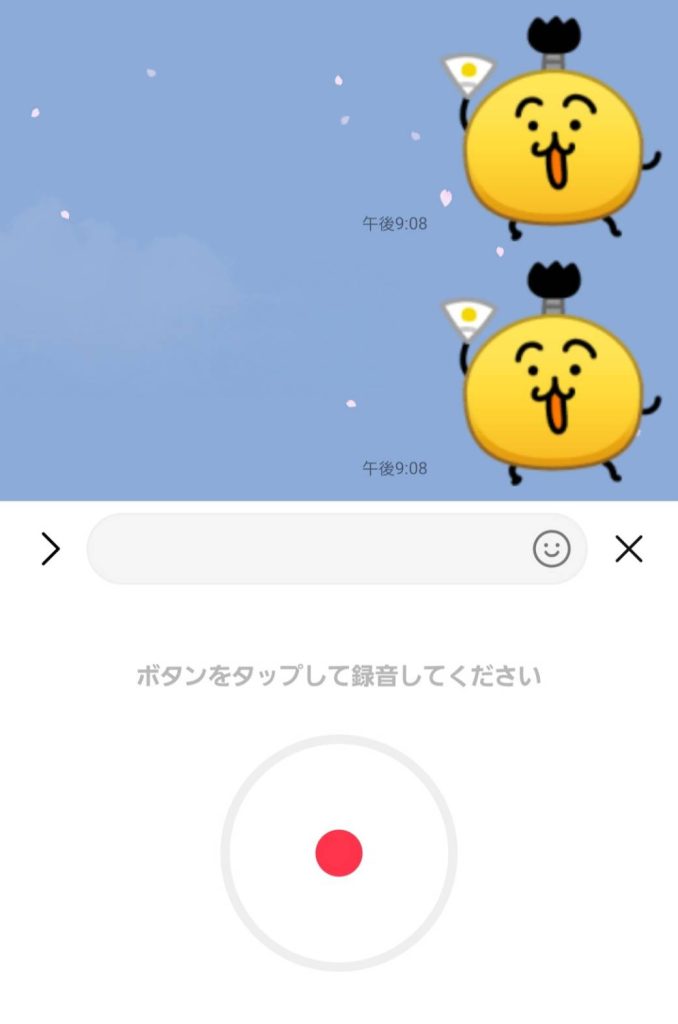
ステップ2: 音声を録音

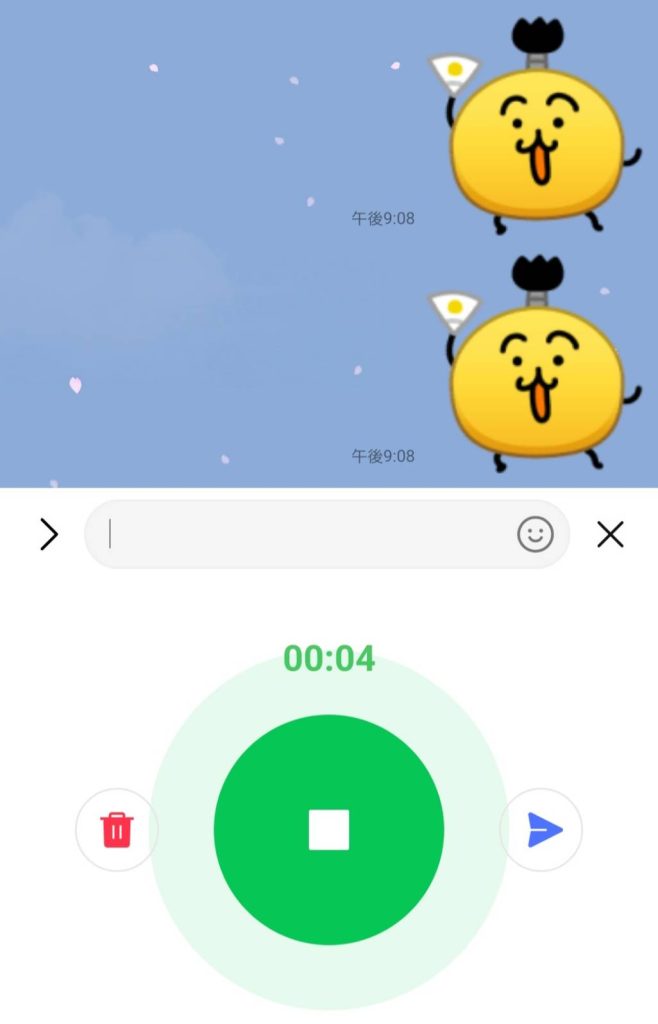
スタートボタン「●」を押し、メッセージを話し始めます。話した内容がそのまま録音されますので、必要な内容をすべて話し終えたら、ストップボタン「■」を押します。
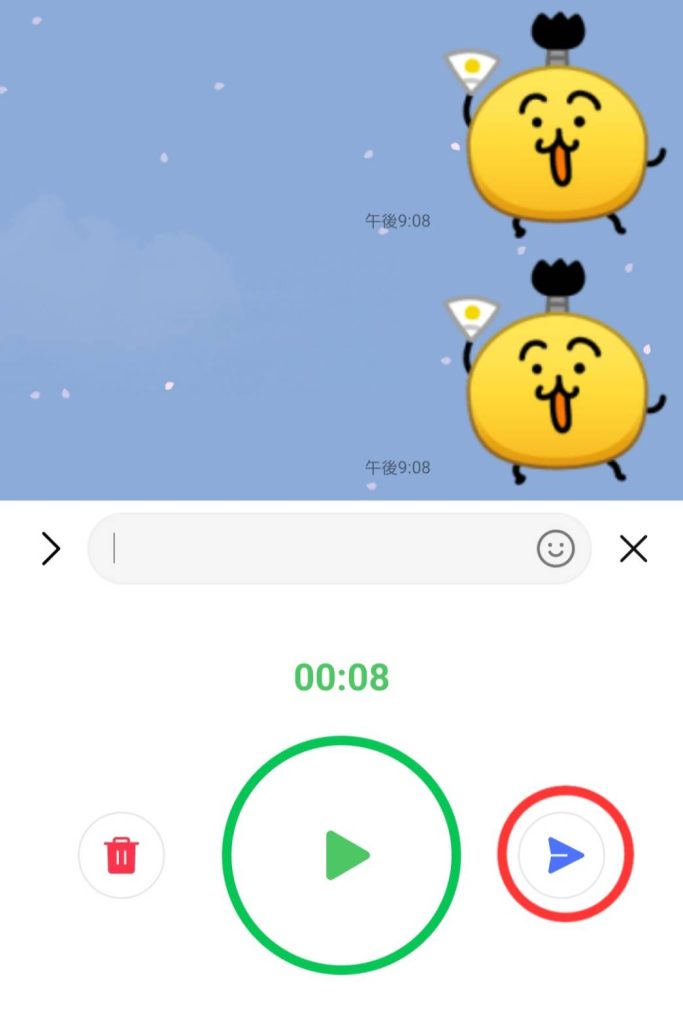
ステップ3: 送信

録音が終了すると、録音した音声を聞くことができます。確認して問題がなければ、送信ボタン「➢」を押すと、相手に音声メッセージが送られます。
音声メッセージは、手軽に感情やニュアンスを伝えることもできるので、文字よりもわかりやすい場合があります。

まとめ

LINEでのメッセージを打つのが時間がかかるという方にとって、音声入力や音声メッセージの活用は非常に便利です。これらの方法を使うことで、タイピングの手間を省き、簡単にメッセージを送ることができます。

特に、音声入力や音声メッセージは、気軽にコミュニケーションを取るための強力なツールです。ぜひ、これらの方法を活用して、LINEでのやり取りをもっとスムーズにしてみてくださいね!

では、次回のブログをお楽しみに♪